كيف أُعدّ الجدول المدرسي من البداية إلى النهاية؟
يبني النظام الجدول الدراسي لمدرستك آلياً: يوزّع حصص كل مادة على أيام الأسبوع، ويسند كل حصة إلى معلم دون تعارض، ويراعي نصاب المعلمين وأعمالهم والقيود التي تختارها. يلخّص هذا الشرح الطريق كاملاً، وكل خطوة فيه لها شرح مفصّل في الدليل.
قبل أن تبدأ
- تحتاج حساب مدير مدرسة. إن لم يكن لديك حساب فابدأ من إنشاء حساب وتسجيل المدرسة.
- جهّز قائمة بأسماء معلميك وتخصصاتهم. لا تحتاج ملف Excel: يولّد النظام المعلمين، ثم تكتب أسماءهم في الصفحة مباشرة.
- اعرف عدد الشعب في كل صف، وعدد الغرف الدراسية والمعامل والصالات.
الخطوات بالترتيب
تظهر هذه الصفحات مرقّمة في مجموعة خطوات بناء الجدول في القائمة الجانبية للوحة المدرسة (الصورة 1). اتبعها بهذا الترتيب في أول مرة:
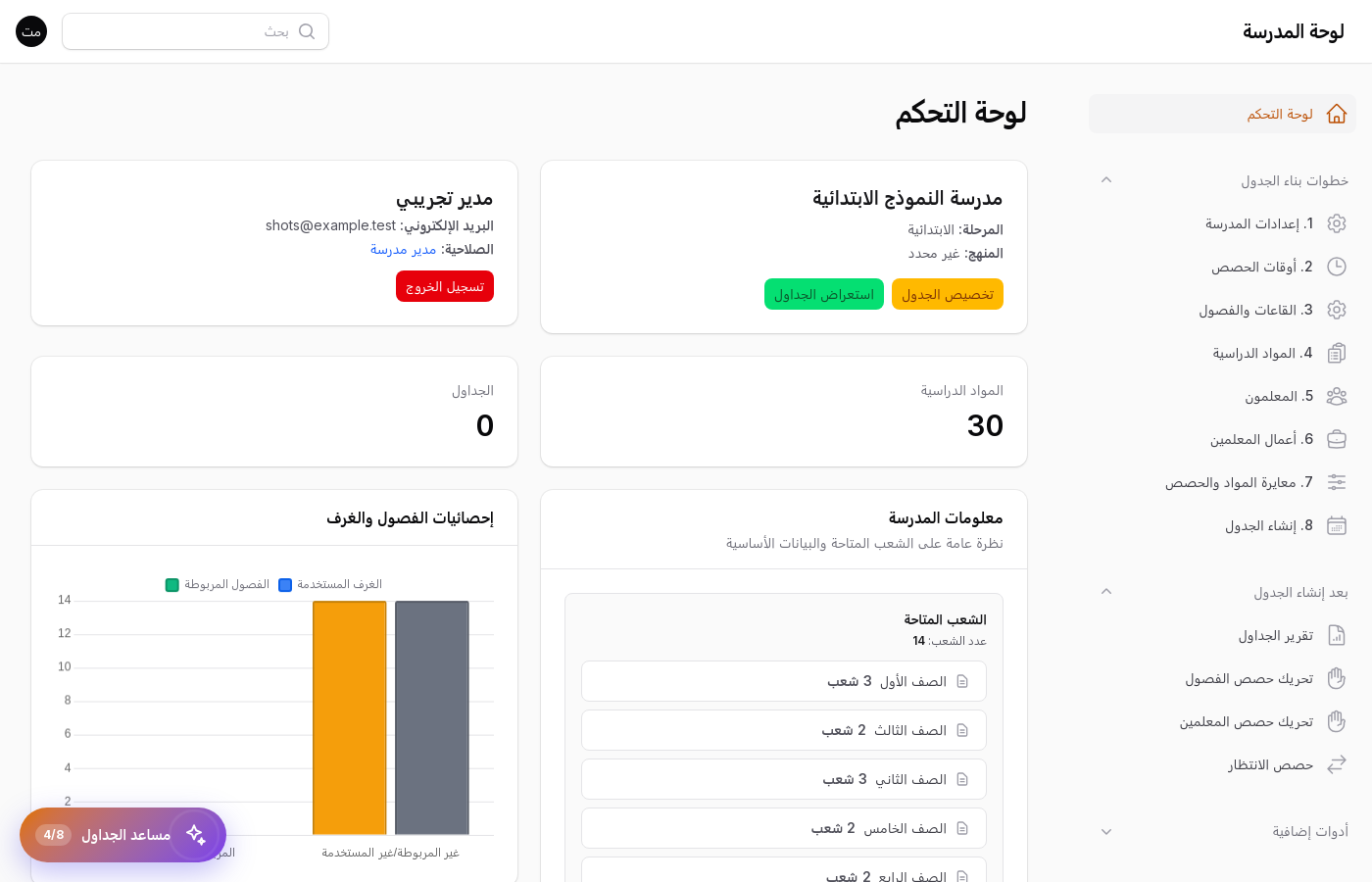
- 1. إعدادات المدرسة: اختر المنهج والمرحلة (أو أكثر من مرحلة للمجمّع التعليمي) والمسارات، فتُضاف مواد المنهج تلقائياً، وحدد أيام الدراسة ونصاب المعلم. الشرح
- 1.ب المنهج المخصص: تظهر فقط إن كان منهجك غير سعودي، وفيها تحدد صفوفه ومواده. الشرح
- 2. أوقات الحصص: حدد بداية اليوم ومدة الحصة والاستراحات. الشرح
- 3. القاعات والفصول: أدخل عدد الغرف وعدد شعب كل صف. المعلمون يُضافون في الخطوة 5 بعد مراجعة المواد. الشرح
- 4. المواد الدراسية: راجع المواد وعدد حصصها الأسبوعية. الشرح
- 4.ب توزيع مواد الثانوية على الفصول: تظهر فقط إن فعّلت نظام الفصول للمرحلة الثانوية، وفيها تحدد فصل كل مادة. الشرح
- 5. المعلمون: الصق معلميك، كل معلم في سطر، بأسمائهم وحدها أو مع تخصصاتهم وأنصبتهم. الشرح
- 6. أعمال المعلمين: من جدول واحد حدد تخصص كل معلم ونصابه وأيام تفريغه والأوقات غير المتاحة، والشعب المسندة لمن تريد ربطه بشعب محددة. الشرح
- 7. معايرة المواد والحصص: اجعل حصص أيام الأسبوع لكل صف تساوي مجموع حصص مواده. الشرح
- 8. إنشاء الجدول: اختر القيود وافحص الجاهزية ثم أنشئ الجدول، وتُوزَّع الشعب على المعلمين تلقائياً. الشرح
في مجموعة «أدوات إضافية»: خطة الكادر لخيارات التوزيع المتقدمة، مثل معلمين مستقلين لكل مسار. الشرح
خطوة «القاعات والفصول» تعيد بناء بيانات قائمة: توليد الفصول يحذف الفصول والقاعات والجداول السابقة، ومعه المعلمين الحاليين. وكذلك استيراد المعلمين من «خيارات متقدمة» يحذف المعلمين وإسنادهم. نفّذها في أول الإعداد، وارجع إلى شرح كل خطوة قبل إعادتها لاحقاً.
بعد إنشاء الجدول
- مراجعة المسودة واعتمادها: راجع النتيجة وحسّنها إن لزم، ثم اعتمدها لتظهر للجميع. الشرح
- العرض والتصدير والتعديل اليدوي: اعرض جداول الفصول والمعلمين، وصدّرها إلى Excel، وانقل الحصص يدوياً إن احتجت. الشرح
- حصص الانتظار: كل يوم، سجّل الغائبين ووزّع حصصهم على زملائهم بعدالة، وأبلغهم عبر واتساب. الشرح
بعد اعتماد الجدول
إذا تغيّر شيء في المدرسة (معلم جديد، مادة زادت حصصها، قيد جديد) فعدّل الإعداد المناسب ثم أنشئ جدولاً جديداً. يبقى الجدول المعتمد معروضاً حتى تعتمد المسودة الجديدة، فلا يتأثر المعلمون والطلاب أثناء التجربة.