كيف يُحسب الرصيد والنقاط؟
تُحسب الاستفادة من النظام بالنقاط. يُخصم 100 نقطة عند كل عملية من هذه:
- إنشاء جدول ناجح، لكل مرحلة لها فصول: المجمّع الذي فيه ابتدائي ومتوسط وثانوي يُخصم منه 300 نقطة.
- تحسين المسودة (100 نقطة مهما تعددت المراحل).
- كل تصدير إلى Excel: بحسب الفصول، أو بحسب المعلمين، أو شيت واحد للمعلمين.
مراجعة الإعدادات، وفحص الجاهزية، وعرض الجداول على الشاشة، والتعديل اليدوي في اللوحات، كلها بلا خصم.
أين أرى رصيدي؟
في أعلى صفحة إعدادات المدرسة (الصورة 1)، ويظهر أيضاً في تقرير الجداول.
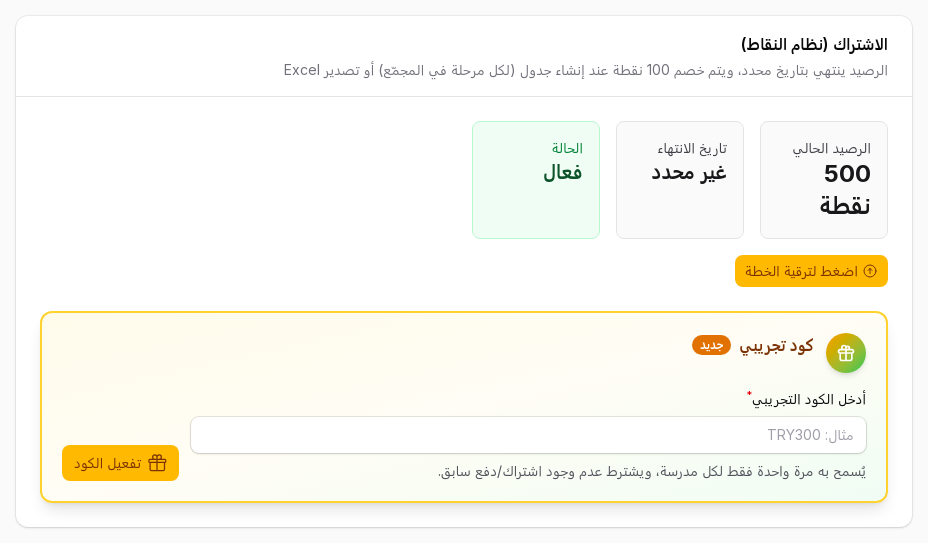
في وضع الاشتراك
- يظهر الرصيد الحالي وتاريخ الانتهاء والحالة: فعال، أو غير فعال ومنتهٍ. تنتهي صلاحية الرصيد في تاريخ محدد.
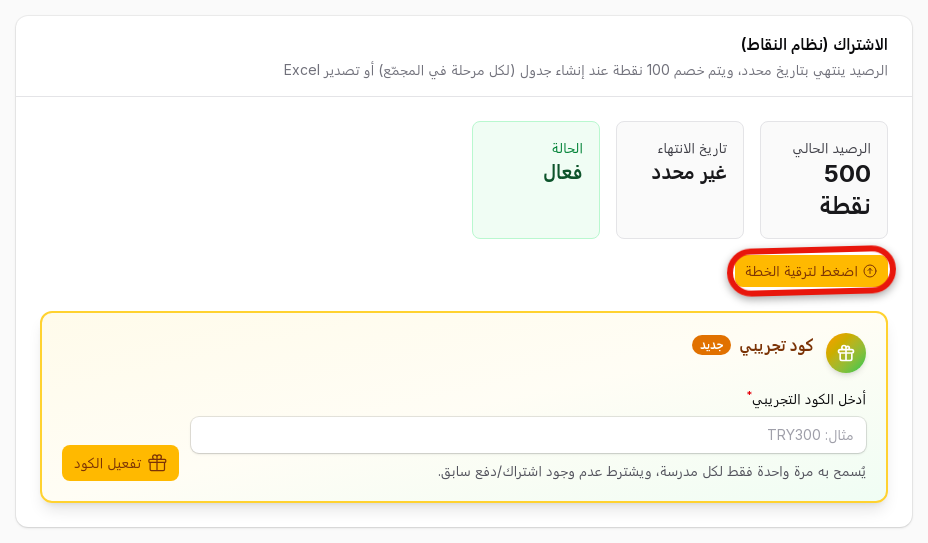
- زر اضغط لترقية الخطة يفتح صفحة الخطط المتاحة للشراء (الصورة 2).
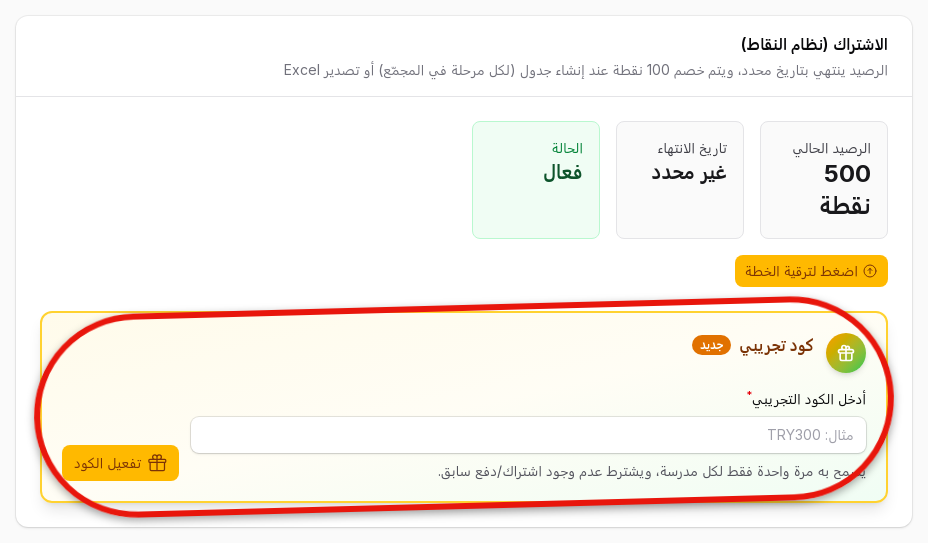
الصورة 2 - الكود التجريبي: إذا كان لديك كود، مثل TRY300، فأدخله واضغط تفعيل الكود. يُقبل الكود مرة واحدة لكل مدرسة، وبشرط ألا يكون للمدرسة اشتراك أو دفع سابق (الصورة 3).
الصورة 3 - فواتيرك في الفواتير ضمن مجموعة «المشتريات والفواتير» في القائمة الجانبية.
في الوضع المجاني
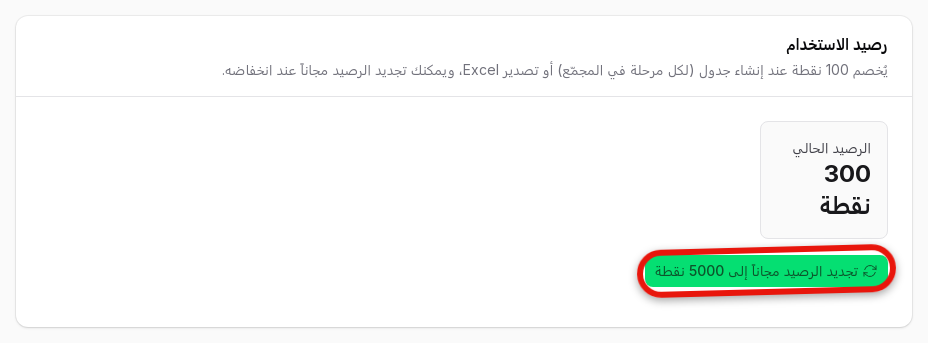
يظهر رصيد الاستخدام فقط. عندما ينخفض الرصيد عن الحد المحدد يظهر زر تجديد الرصيد مجاناً، فتضغطه ليعود الرصيد إلى الحد (الصورة 4). إذا جدّدت مؤخراً فتظهر عبارة تبيّن تاريخ التجديد التالي.
إذا ظهرت رسالة «الرصيد غير كافٍ» عند الإنشاء أو التصدير، فجدّد الرصيد أو اشحنه من إعدادات المدرسة ثم أعد المحاولة. الإنشاء الذي يفشل لا يخصم شيئاً.