كيف أضبط إعدادات المدرسة وأختار المنهج؟
صفحة إعدادات المدرسة هي أول ما تضبطه. منها تختار المنهج والمرحلة والمسارات، فيضيف النظام مواد المنهج وحصصها الأسبوعية تلقائياً. وفيها أيضاً رصيد النقاط وبيانات المدرسة العامة.
الوصول إلى الصفحة
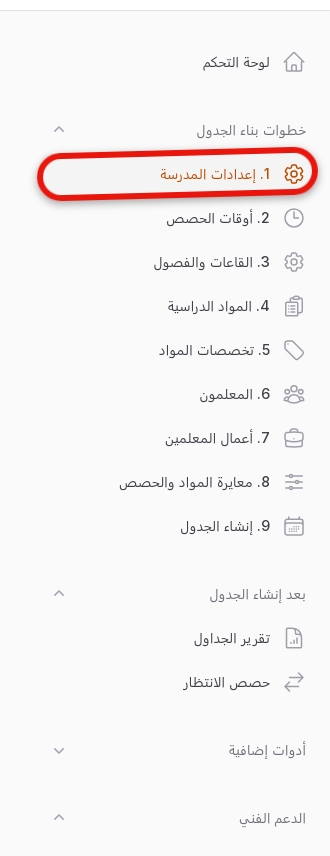
من القائمة الجانبية في لوحة المدرسة: مجموعة خطوات بناء الجدول ثم 1. إعدادات المدرسة (الصورة 1).
قسم الرصيد
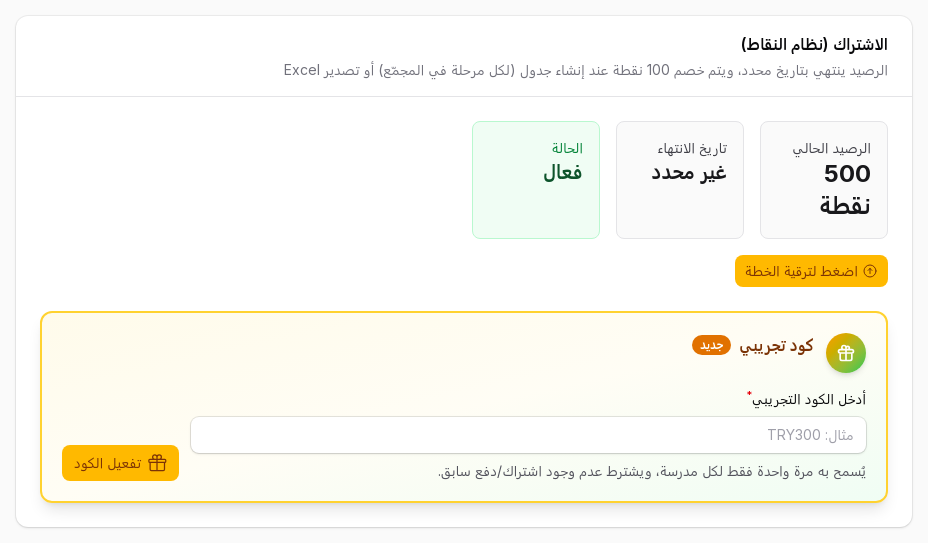
أعلى الصفحة قسم الرصيد (الصورة 2). يُخصم منه 100 نقطة عند إنشاء جدول أو تصدير Excel. التفاصيل في الرصيد والنقاط.
اختيار المنهج والمسارات
- المنهج: اختر «المنهج السعودي» أو منهج مدرستك المخصص. زر + بجانب القائمة ينشئ المنهج المخصص إن لم يكن موجوداً (الصورة 3). عند اختيار المنهج المخصص لا تحتاج إلى المسارات أدناه، فالصفوف والمسارات والمواد تحددها في صفحة المنهج المخصص. انظر المنهج المخصص واستيراد مواده.

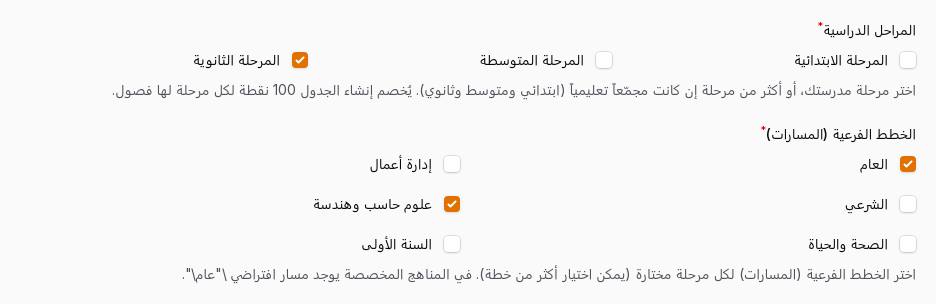
الصورة 3 - المراحل الدراسية: اختر مرحلة مدرستك: الابتدائية أو المتوسطة أو الثانوية. إن كانت مدرستك مجمّعاً تعليمياً فاختر أكثر من مرحلة، مثل الابتدائي والمتوسط والثانوي معاً.
- الخطط الفرعية (المسارات): اختر كل مسار تدرّسه مدرستك، ويمكن اختيار أكثر من مسار (الصورة 4). لكل مرحلة مختارة مسار واحد على الأقل، ومع أكثر من مرحلة يظهر اسم المرحلة قبل كل مسار. أمثلة:
- الابتدائية: الصفوف الأولية أو العليا، التعليم العام أو تحفيظ القرآن.
الصورة 4 - المتوسطة: العام أو تحفيظ القرآن.
- الثانوية: العام، الشرعي، الصحة والحياة، إدارة الأعمال، علوم الحاسب والهندسة. الصف الأول الثانوي يُضاف تلقائياً ولا يظهر في القائمة.
- الابتدائية: الصفوف الأولية أو العليا، التعليم العام أو تحفيظ القرآن.
المجمّع التعليمي
عند اختيار أكثر من مرحلة:
- تُضاف مواد كل مرحلة ومساراتها، وتُبنى فصولها وجداولها معاً.
- يُخصم عند إنشاء الجدول 100 نقطة لكل مرحلة لها فصول، فالمجمّع الذي فيه ثلاث مراحل يُخصم منه 300 نقطة. انظر الرصيد والنقاط.
- تحدد في صفحة المعلمون نطاق كل معلم: المراحل والصفوف التي يدرّسها.
- في خطة الكادر يمكن جعل معلمي تخصص مشتركين بين المراحل.
بيانات المدرسة
أدخل اسم المدرسة والبريد الإلكتروني والهاتف والعنوان والسنة الأكاديمية مثل 2025-2026، ثم اضغط حفظ (الصورة 5).
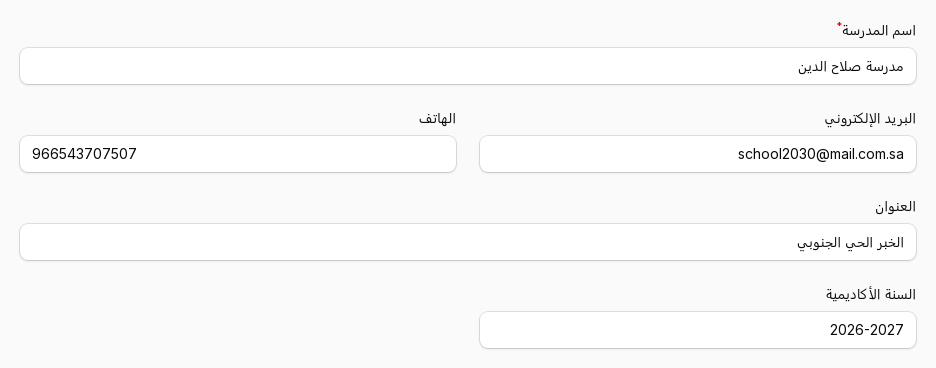
بعد الحفظ تظهر رسالة بعدد المواد التي أُضيفت من المنهج. راجعها بعد ذلك في المواد الدراسية للمدرسة.
انتبه: إذا كانت للمدرسة مواد، ثم غيّرت المنهج أو المسارات، فستُحذف مواد الاختيار السابق وتُضاف مواد الاختيار الجديد. إن كان لديك جدول محفوظ فأنشئه من جديد بعد التغيير.
أيام الدراسة ونصاب المعلم
هذا القسم لكل المدارس، سواء كان منهجها سعودياً أو مخصصاً (الصورة 6):
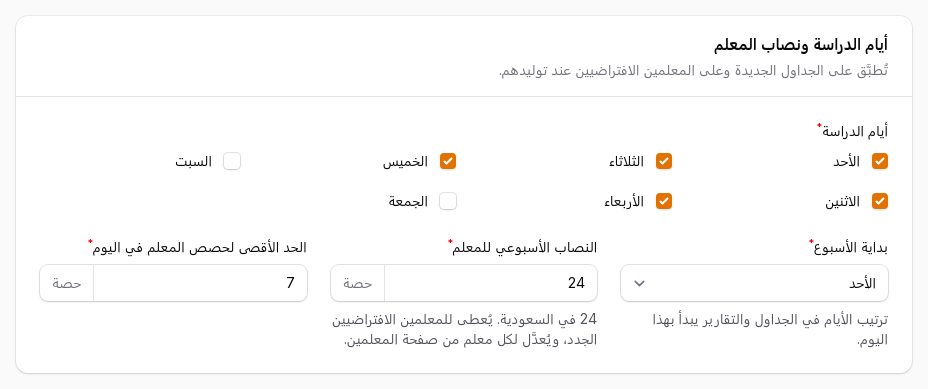
- أيام الدراسة: ضع علامة أمام كل يوم دراسي. يمكن اختيار الجمعة أو السبت.
- بداية الأسبوع: اليوم الأول في الجداول والتقارير وملفات Excel، مثل الأحد أو السبت.
- النصاب الأسبوعي للمعلم: عدد الحصص الأسبوعية لكل معلم، وهو 24 في السعودية، وقد يكون 30 أو 22 أو 18 في دول أخرى. تبني عليه خطة الكادر عدد المعلمين المقترح لكل تخصص، ويأخذه كل معلم تضيفه فيها. ويمكن بعد ذلك تعديل نصاب أي معلم من صفحة المعلمين.
- الحد الأقصى لحصص المعلم في اليوم: لا يُسند إلى المعلم في اليوم الواحد أكثر من هذا العدد.
إذا غيّرت الأيام بعد المعايرة، فأعد المعايرة قبل إنشاء الجدول. وإذا غيّرت النصاب، فلن يتغير نصاب المعلمين الموجودين، بل يُطبَّق على من يُولَّد بعد ذلك.
نظام الفصول الدراسية للمرحلة الثانوية
يظهر هذا القسم إذا كانت المرحلة الثانوية ضمن مراحل مدرستك. فعّل تفعيل نظام الفصول للمرحلة الثانوية إن كانت بعض المواد تُدرَّس في فصل واحد، مثل الكيمياء 1 في فصل والفيزياء 1 في الآخر. تظهر بعدها في القائمة صفحة 4.ب توزيع مواد الثانوية على الفصول، وشرحها في توزيع مواد الثانوية على الفصول. الابتدائي والمتوسط لا يتأثران.
بعد الحفظ
تظهر رسالة فيها زر الخطوة التالية: 2. أوقات الحصص ينقلك إلى الخطوة التالية مباشرة.
المنهج المخصص
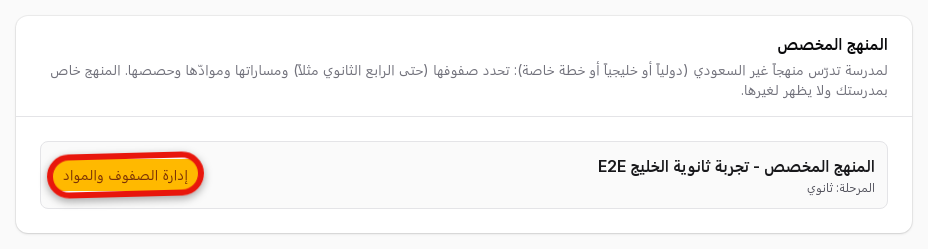
إذا اخترت المنهج المخصص، يظهر أسفل النموذج قسم باسمه، وفيه زر إدارة الصفوف والمواد ينقلك إلى صفحة المنهج المخصص (الصورة 7).
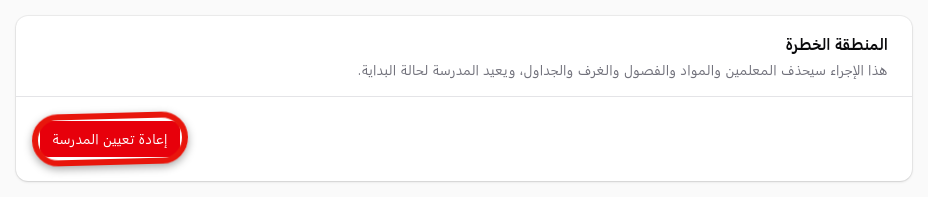
المنطقة الخطرة: إعادة تعيين المدرسة
في آخر الصفحة زر إعادة تعيين المدرسة (الصورة 8). يحذف المعلمين والمواد والفصول والغرف والجداول ويعيد المدرسة إلى حالة البداية. يطلب النظام تأكيداً قبل التنفيذ، ولا يمكن التراجع بعده.